Tenderytics ব্যবহারের গাইড: কোন মেনুতে কী পাবেন
Tenderytics আপনার ব্যবসার সাথে মেলে এমন দরপত্র দেখায়, আগে একই ধরনের কাজ কে পেয়েছে তা দেখায়, আর আপনার বিড ও তারিখ এক জায়গায় রাখে। কোন জিনিস কোথায় আর কোন বোতাম চাপবেন, এই পাতায় তা লেখা আছে।
সাইন আপ করলেই ৭ দিনের ফ্রি ট্রায়াল শুরু হয়। কোনো কার্ড লাগে না; স্বয়ংক্রিয়ভাবে কোনো টাকা কাটা হয় না।
প্রথম দশ মিনিট
- Account & Settings (অ্যাকাউন্ট ও সেটিংস) → Edit workspace company (ওয়ার্কস্পেসের প্রতিষ্ঠান বদলান): আপনার প্রতিষ্ঠান যুক্ত করুন। আগে সরকারি কাজ পেয়ে থাকলে Bid Advisor (বিড অ্যাডভাইজার) আগের বিজয়ীদের সাথে আপনাকে মিলিয়ে দেখায়।
- Live Tenders (চলমান দরপত্র) → Edit preferences (পছন্দ বদলান): আপনি যা বিক্রি করেন সেই পণ্যের নাম আর যে জেলায় কাজ করেন তা দিন। তালিকা আপনার কাজের সাথে আরও মিলবে।
- একটি দরপত্র খুলে Buyer research (ক্রেতার খোঁজ) ট্যাব দেখুন: আগে এমন কাজ কে পেয়েছে, কত টাকায়।
- Track this bid (এই বিড ট্র্যাক করুন) চাপুন, তারপর My Bids (আমার বিড) → Review bid (বিড যাচাই করুন)-এ পরের কাজ আর তার তারিখ লিখুন।
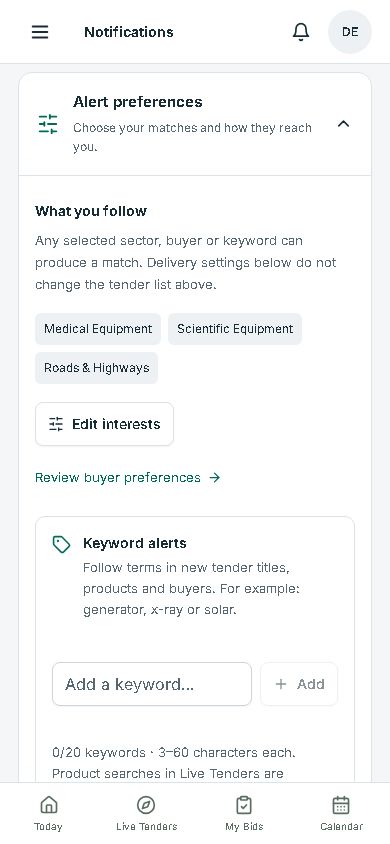
- ঘণ্টার চিহ্ন → Alert preferences (অ্যালার্টের সেটিং): কিছু শব্দ যোগ করুন আর নোটিফিকেশন চালু করুন।
Today পাতার Start here কার্ডে এই পাঁচটি কাজই আছে। কোনো কাজ হয়ে গেছে বলে অ্যাপ বুঝতে পারলে নিজেই টিক দেয়; বাকিগুলোতে আপনি টিক দিন।
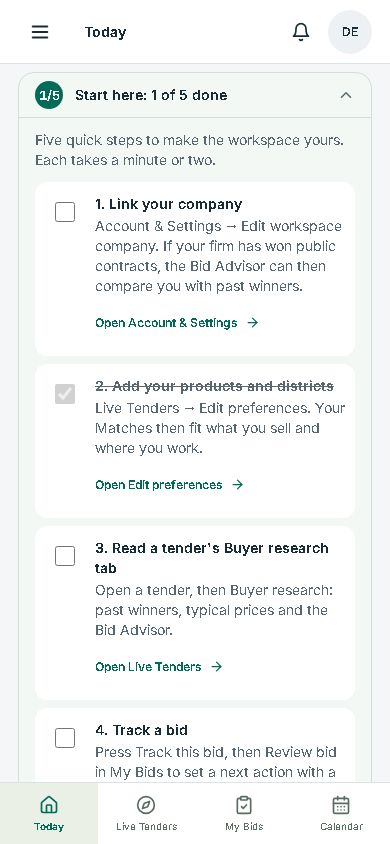
সাইন আপের পর প্রথম দুই ধাপ
কোথায়: প্রথমবার ঢুকলে অ্যাপ নিজেই এটি দেখায়।
- যা দেখবেন
- দুটি ঘর: Your company (আপনার প্রতিষ্ঠান), যেখানে যে নামে দর দেন সেই নাম লিখবেন, আর Your business sectors (আপনার ব্যবসার খাত), যেখানে অন্তত একটি খাত বাছবেন।
- যা চাপবেন
- চাইলে Look up company history (প্রতিষ্ঠানের আগের কাজ খুঁজুন) চেপে আমাদের চুক্তির তালিকায় আপনার প্রতিষ্ঠান বেছে নিন; এটি ঐচ্ছিক। শেষে Open my workspace (ওয়ার্কস্পেস খুলুন)।
- যা পাবেন
- আপনার খাত অনুযায়ী দরপত্রের তালিকা আর অ্যালার্ট। খাত পরে যেকোনো সময় বদলানো যায়।
Today (আজকের কাজ)
কোথায়: মেনুর প্রথম ঘর; ফোনে নিচের বারেও আছে।
- যা দেখবেন
- মিলে যাওয়া দরপত্র, চালু বিড আর নজর দেওয়ার মতো তারিখের সংখ্যা; শেষ তারিখ কাছে এমন চারটি মিলে যাওয়া দরপত্র; সামনের তারিখগুলো। নতুন অ্যাকাউন্টে Start here (এখান থেকে শুরু) কার্ডে শুরুর পাঁচটি কাজ থাকে।
- যা চাপবেন
- কোনো দরপত্রে Save bid (বিড রাখুন) চাপলে সেটি My Bids-এ চলে যায়। Edit preferences দিয়ে কী মিলবে তা বদলান; Open your full feed (পুরো তালিকা খুলুন) চাপলে সব মিলে যাওয়া দরপত্র।
- যা পাবেন
- আজ নতুন কী আর আজ কী করতে হবে, এক পাতায়।
শুরুতে “No active bids yet” লেখা থাকে, যতক্ষণ না কোনো বিড রাখেন। কোনো বিডে বা প্রকল্পে তারিখ না দিলে সামনের তারিখের ঘরও ফাঁকা থাকে।
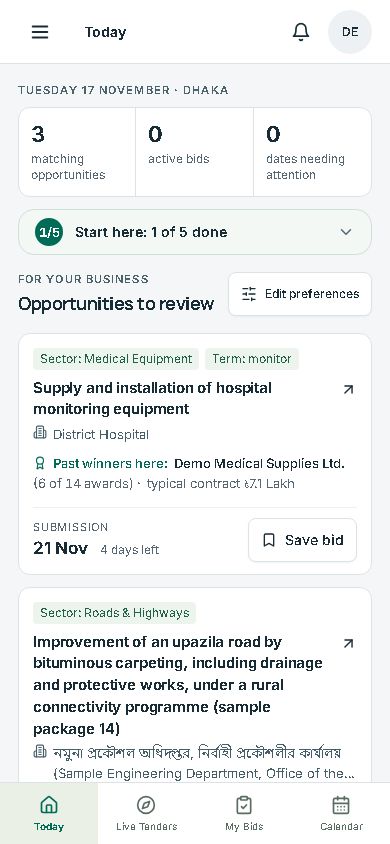
Live Tenders (চলমান দরপত্র)
কোথায়: মেনুর দ্বিতীয় ঘর।
- যা দেখবেন
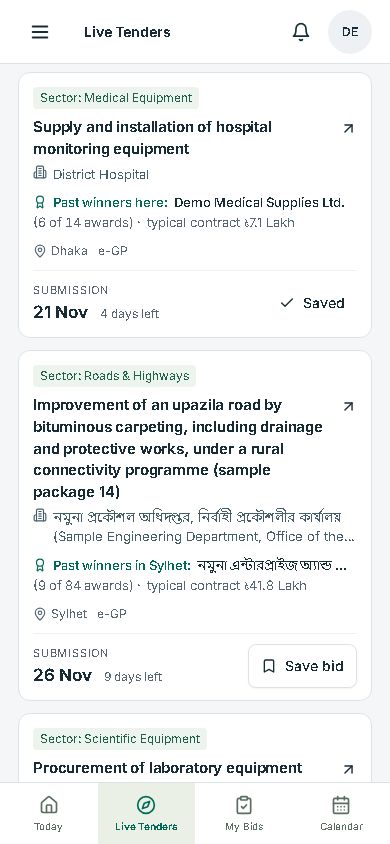
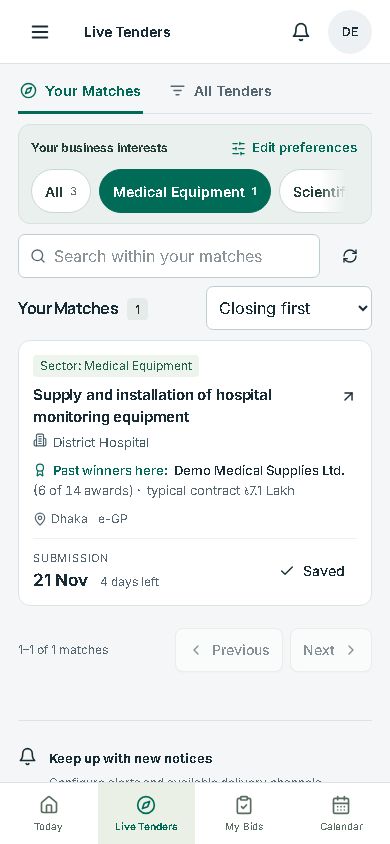
- দুটি ট্যাব। Your Matches (আপনার সাথে মেলে এমন): আপনার খাত, পণ্যের নাম ও অনুসরণ করা ক্রেতার সাথে মেলে এমন দরপত্র, প্রতিটির পাশে কেন মিলেছে। একাধিক খাত বাছাই করা থাকলে তালিকার উপরে চিপ থাকে: All (সব), তারপর আপনার প্রতিটি খাতের একটি করে, পাশে কয়টি দরপত্র মিলেছে। All Tenders (সব দরপত্র): ধরা পড়া সব বিজ্ঞপ্তি, খোঁজার ঘরসহ।
- যা চাপবেন
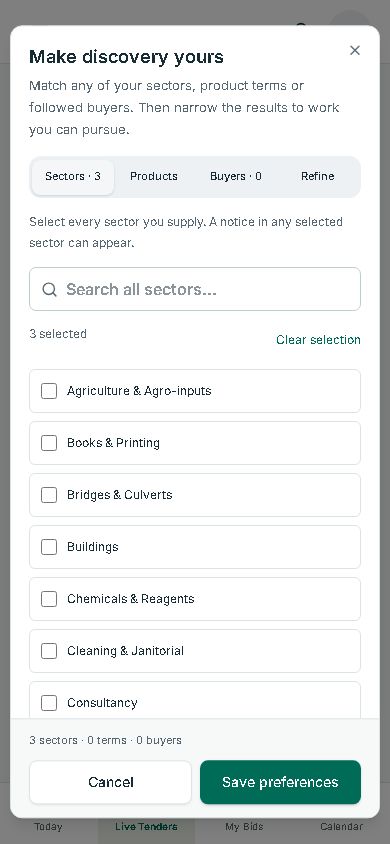
- কোনো খাতের চিপে চাপ দিলে শুধু সেই খাতের দরপত্র দেখায়; All চাপলে আবার সব দেখায়। ফোনে চিপগুলো এক সারিতে থাকে: সারিটি পাশে সরালে বাকিগুলো দেখা যায়। Edit preferences: Sectors, Products, Buyers আর Refine (জেলা, কত দিনের মধ্যে শেষ, বাদ দেওয়ার শব্দ)। All Tenders-এ Filters (ছাঁকনি) দিয়ে খাত, ক্রেতার ধরন, ক্রেতা, জেলা বা আবার আহ্বান করা দরপত্র বাছুন; Compare (তুলনা) দিয়ে তিনটি পাশাপাশি দেখুন। নিচে Manage alerts (অ্যালার্ট ঠিক করুন)।
- যা পাবেন
- শুধু আপনার কাজের দরপত্র, আর কেন সেটি তালিকায় এল।
Past winners here (এখানে আগে যারা কাজ পেয়েছে): আগের বিজয়ীদের লাইন
অনেক দরপত্রের নিচে একটি লাইন থাকে: ওই ক্রেতার একই ধরনের আগের কাজ কোন সরবরাহকারী বেশি পেয়েছে, মোট কতগুলোর মধ্যে কতটি, আর সাধারণ চুক্তিমূল্য কত। এটি প্রকাশিত চুক্তি বিজ্ঞপ্তি থেকে আসে। লাইনে চাপ দিলে Bid Advisor খোলে। মিলে যাওয়া চুক্তির হিসাব না থাকলে লাইনটি দেখা যায় না।
খাত, পণ্য ও জেলা ঠিক করা
Edit preferences জানালায় যত খাত দরকার বাছুন, পণ্যের নাম লিখুন (যেমন “generator”), আর Refine ট্যাবে জেলা ও সময়সীমা দিন। Today, Your Matches আর অ্যালার্ট একই পছন্দ মেনে চলে।
একবারে একটি খাত
Your Matches-এর উপরের চিপগুলো আপনার নিজের খাত। একটিতে চাপ দিলে তালিকা, তার সংখ্যা আর খোঁজা, সবই শুধু সেই খাতের দরপত্রে সীমিত থাকে। All চাপলে আবার আপনার সব পছন্দের দরপত্র দেখায়। যে খাত আপনি বাছেননি তার চিপ নেই: Edit preferences-এ যোগ করুন, অথবা All Tenders-এ খুঁজুন।
দরপত্রের পাতা
কোথায়: যেকোনো তালিকায় দরপত্রের নামে চাপ দিলে খোলে।
- যা দেখবেন
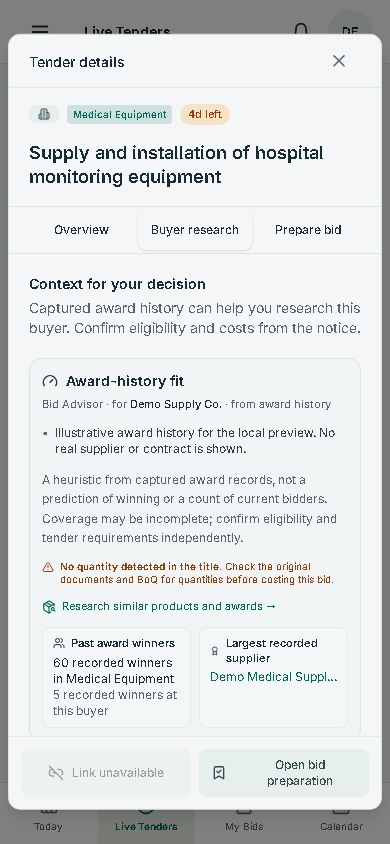
- তিনটি ট্যাব। Overview (সারসংক্ষেপ): জমার শেষ তারিখ, ক্রেতা, জেলা, প্রকাশিত হলে বাজেট, দরপত্র জামানত, দলিলের দাম, প্রাক-দরপত্র সভা ও দলিল কেনার তারিখ, Share (শেয়ার) সারি, কাজের বিবরণ আর বিজ্ঞপ্তির উৎস। Buyer research: Bid Advisor (আগের চুক্তি অনুযায়ী মিল, প্রকাশিত থাকলে ক্রেতার প্রাক্কলন, আগের চুক্তি প্রাক্কলনের কত শতাংশে হয়েছে, আগের সরবরাহকারী ও তাদের অংশ, সম্ভাব্য অংশীদার) আর Who won similar before (আগে একই ধরনের কাজ কে পেয়েছে)। Prepare bid (বিডের প্রস্তুতি): কপি করার মতো সারাংশ আর Add deadline to calendar (শেষ তারিখ ক্যালেন্ডারে যোগ করুন)।
- যা চাপবেন
- নিচের Track this bid চাপলে দরপত্রটি My Bids-এ যায়; তখন বোতামটি হয় Open bid preparation (বিডের প্রস্তুতি খুলুন)। পাশের বোতামে মূল বিজ্ঞপ্তি খোলে। বিবরণের নিচে Share সারিতে WhatsApp চাপলে দরপত্রের নাম, শেষ তারিখ ও তার বিনা মূল্যের পাতার লিংকসহ WhatsApp খোলে, পাঠানোর জন্য তৈরি; Other apps (অন্য অ্যাপ) চাপলে একই বার্তা ফোনের শেয়ার মেনু দিয়ে যায়। যে দরপত্রের বিনা মূল্যের পাতা নেই, তার জন্য Prepare bid-এ Share this tender (দরপত্রটি শেয়ার করুন) থাকে, আর সেই লিংক খুলতে সাইন ইন লাগে।
- যা পাবেন
- ক্রেতার আগের হিসাব সামনে রেখে কয়েক মিনিটে ঠিক করুন, দর দেবেন কি না।
আপনার প্রতিষ্ঠান যুক্ত থাকলে তবেই Bid Advisor আপনার প্রতিষ্ঠানের হিসাব দেখায়; না থাকলে বাজারের সাধারণ চিত্র দেখায়। এটি আগের রেকর্ড, ভবিষ্যদ্বাণী নয়: এবার কারা দর দিচ্ছে বা জেতার সম্ভাবনা কত, তা দেখায় না।
Planned Tenders (পরিকল্পিত দরপত্র)
কোথায়: মেনুর তৃতীয় ঘর।
- যা দেখবেন
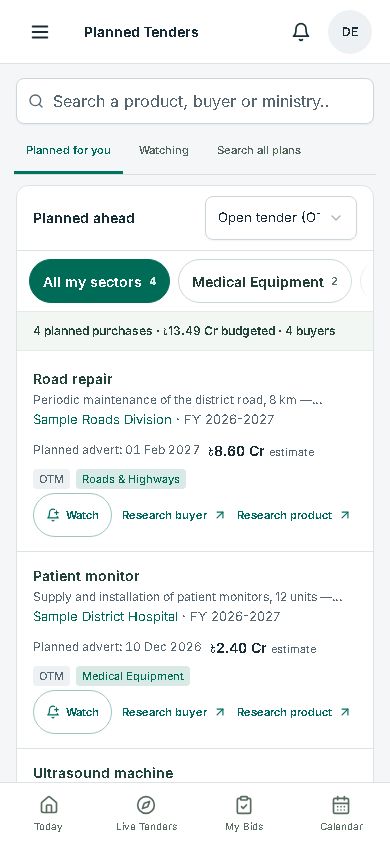
- ক্রেতারা কী কিনতে চান অথচ এখনো দরপত্র দেননি: প্রকাশিত বার্ষিক ক্রয় পরিকল্পনা থেকে পণ্য বা কাজ, ক্রেতা, আনুমানিক বাজেট আর বিজ্ঞপ্তির সম্ভাব্য তারিখ। Planned for you আপনার নিজের খাত দিয়ে খোলে, বড় বাজেট আগে, আর উপরে এক লাইনে মোট হিসাব। একাধিক খাত বাছাই করা থাকলে তালিকার উপরে চিপ থাকে: All my sectors, আপনার প্রতিটি খাতের একটি করে (পাশে কয়টি পরিকল্পনা), আর All sectors।
- যা চাপবেন
- কোনো খাতের চিপে চাপ দিলে শুধু সেই খাত দেখায়। সব পরিকল্পনায় খুঁজতে উপরের ঘরে পণ্য, ক্রেতা বা মন্ত্রণালয়ের নাম লিখুন; Search all plans-এ ক্রেতা, অর্থবছর, ক্রয় পদ্ধতি ও অবস্থা দিয়েও বাছাই করা যায়। Research buyer ও Research product দেখায় আগে ওই কাজ কে পেয়েছে, কত দামে। কোনো পরিকল্পনায় Watch (নজরে রাখুন) চাপলে তার দরপত্র প্রকাশিত হলেই অ্যাপে জানানো হয়, নোটিফিকেশন চালু থাকলে ফোনেও; Watching-এ আপনার নজরে রাখা পরিকল্পনাগুলো থাকে। তালিকায় শুধু সেই পরিকল্পনাগুলো থাকে যাদের সম্ভাব্য তারিখ এখনো সামনে। এ বছরের যেসব পরিকল্পনার তারিখ পেরিয়ে গেছে বা দেওয়া হয়নি, সেগুলো আলাদা রাখা হয়: তালিকার নিচে Show them চাপুন। তার কিছু দেরিতে আসবে, কিছুর দরপত্র আগেই হয়ে গেছে।
- যা পাবেন
- দরপত্র আসার কয়েক মাস আগেই কী কেনা হতে পারে তা জানুন, আগে থেকে প্রস্তুত হোন। পরিকল্পনা বদলাতে পারে; সব পরিকল্পনা দরপত্র হয় না।
My Bids (আমার বিড)
কোথায়: মেনুর চতুর্থ ঘর।
- যা দেখবেন
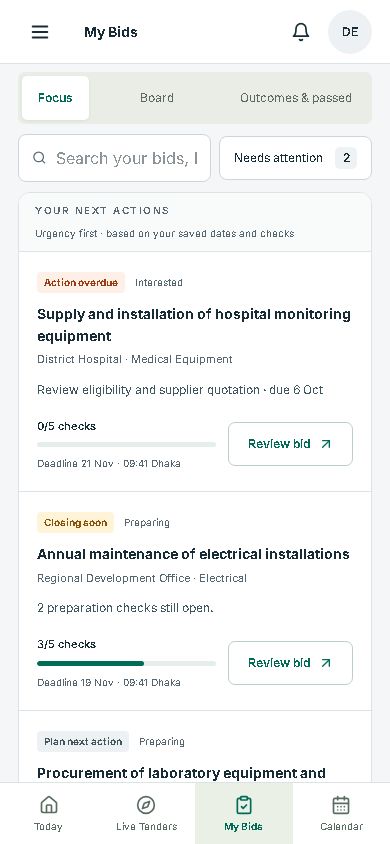
- চালু বিড, যাচাই শেষ আর ফলের অপেক্ষায় থাকা বিডের সংখ্যা। তিনভাবে দেখা যায়: Focus (জরুরি আগে) (জরুরিটা আগে), Board (ধাপ অনুযায়ী বোর্ড) (প্রতিটি ধাপের আলাদা সারি), Outcomes & passed (ফলাফল ও বাদ দেওয়া) (খাত ও ক্রেতা অনুযায়ী আপনার ফল)।
- যা চাপবেন
- Review bid: পাঁচটি যাচাই (যোগ্যতা, সরবরাহের সামর্থ্য, খরচ ও কোটেশন, জামানত ও দলিল, জমার আগের শেষ দেখা), পরের কাজ ও তার তারিখ, আর নোট। ধাপ বদলান: Interested, Preparing, Submitted, Won, Lost, Not pursuing। কাজ পেলে Start project (প্রকল্প শুরু করুন)।
- যা পাবেন
- প্রতিটি বিডের যাচাই, পরের কাজ আর শেষ তারিখ এক জায়গায়।
কোনো দরপত্রে Track this bid বা Save bid না চাপা পর্যন্ত পাতাটি ফাঁকা থাকে (“Start with one opportunity.”)।
Calendar (ক্যালেন্ডার)
কোথায়: মেনুর পঞ্চম ঘর।
- যা দেখবেন
- এক সপ্তাহের তারিখ: আপনার বিডের জমা, দলিল কেনা, প্রাক-দরপত্র সভা ও পরের কাজের তারিখ, আর সরবরাহের তারিখ। Needs attention (নজর দরকার)-এ আজকের ও পেরিয়ে যাওয়া তারিখ।
- যা চাপবেন
- Everything, Bids বা Delivery বাছুন; আগের ও পরের সপ্তাহে যান। শেষ তারিখ ফোনের ক্যালেন্ডারে নিতে দরপত্রের পাতায় Prepare bid → Add deadline to calendar।
- যা পাবেন
- সপ্তাহের সব তারিখ এক নজরে।
বিড রাখা বা প্রকল্প যোগ না করা পর্যন্ত ক্যালেন্ডার ফাঁকা থাকে।
Buyers & Companies (ক্রেতা ও প্রতিষ্ঠান)
কোথায়: মেনুতে Intelligence (বাজারের তথ্য ও বিশ্লেষণ) খুলুন।
- যা দেখবেন
- প্রকাশিত চুক্তির হিসাব পাঁচভাবে: Companies, Buyers, JV partners, Repeat buying, Award search। প্রতিষ্ঠানের পাতায় তার পাওয়া কাজ; ক্রেতার পাতায় তার বিজ্ঞপ্তি, পরিকল্পনা ও চুক্তির ইতিহাস।
- যা চাপবেন
- নাম লিখে খুঁজুন। নিজের প্রতিষ্ঠানের পাতায় Set as my company (আমার প্রতিষ্ঠান হিসেবে রাখুন); প্রতিযোগীর পাতায় Watch।
- যা পাবেন
- কে কেনে, কে কাজ পায়, কত টাকায়, প্রকাশিত চুক্তি বিজ্ঞপ্তি থেকে।
Product Research (পণ্যের খোঁজ)
কোথায়: Intelligence-এর ভেতরে।
- যা দেখবেন
- একটি পণ্যের জন্য: যেসব বিজ্ঞপ্তি ও পরিকল্পনায় পণ্যটি আছে, কারা কেনে ও কারা সরবরাহ করে, আর আগের চুক্তির মূল্য।
- যা চাপবেন
- পণ্যের নাম লিখুন; চলমান কাজ দেখতে Find matching tenders (মিলে যাওয়া দরপত্র খুঁজুন)।
- যা পাবেন
- দর দেওয়ার আগে আগের দাম আর ক্রেতা জানুন। আগের চুক্তির মোট মূল্য একক দর নয়; কাজের পরিধি ও পরিমাণ মিলিয়ে নিন।
Market Signals (বাজারের আগাম খবর)
কোথায়: Intelligence-এর ভেতরে।
- যা দেখবেন
- চারটি ট্যাব: Re-tender watch (আবার আহ্বান করা দরপত্র), Expiring contracts (শেষ হয়ে আসা চুক্তি), Few recorded winners (যেখানে কম প্রতিষ্ঠান কাজ পেয়েছে), Prospect buyers (সম্ভাব্য ক্রেতা)।
- যা চাপবেন
- ট্যাব আর খাত বাছুন, অথবা “My sectors”।
- যা পাবেন
- আগাম সুযোগের খোঁজ। Prospect buyers ট্যাব কাজ করে আপনার প্রতিষ্ঠান যুক্ত থাকলে।
Bid Calculators (বিড ক্যালকুলেটর)
Intelligence-এর ভেতরের শেষ লিংকটি ওয়েবসাইটের চারটি বিনা মূল্যের ক্যালকুলেটর নতুন ট্যাবে খোলে: দরপত্র জামানত, কার্যসম্পাদন জামানত ও রক্ষণযোগ্য অর্থ, সীমিত দরপত্রের ৫% মূল্যসীমা, আর উল্লেখযোগ্যরূপে নিম্নমূল্যের দরপত্রের নিম্নসীমা। এগুলো ওয়েবসাইটের পাতা, তাই সাইন ইন লাগে না। ক্যালকুলেটরগুলো খুলুন।
Customers (চেনাজানা লোকের খাতা)
কোথায়: মেনুতে Operations (কাজ পরিচালনা) খুলুন।
- যা দেখবেন
- আপনার যোগাযোগের খাতা: People, Institutions, By district, Visit plan।
- যা চাপবেন
- New contact (নতুন যোগাযোগ); Plan a visit (দেখা করার পরিকল্পনা); ফোন বা হোয়াটসঅ্যাপ; দিনের পরিকল্পনা বা রিপোর্ট কপি করে হোয়াটসঅ্যাপে পাঠান।
- যা পাবেন
- কোন ক্রেতার দপ্তরে কাকে চেনেন, তা মনে রাখা। দরপত্রের Buyer research ট্যাবে দেখায় সেখানে আপনি কতজনকে চেনেন।
নতুন অ্যাকাউন্টে খাতা ফাঁকা; আপনি যোগ করলে তবেই ভরে।
Delivery & Receivables (সরবরাহ ও পাওনা টাকা)
কোথায়: Operations-এর ভেতরে।
- যা দেখবেন
- পাওয়া কাজের প্রকল্প: ধাপ, পাওয়া ও পাওনা টাকা, জামানত ও রিটেনশন।
- যা চাপবেন
- New project (নতুন প্রকল্প); অথবা My Bids-এ বিড Won হলে Start project।
- যা পাবেন
- কাজ পাওয়ার পর সরবরাহ আর পাওনা টাকার হিসাব।
নতুন অ্যাকাউন্টে কোনো প্রকল্প থাকে না; আপনি যোগ করলে তবেই দেখা যায়।
Notifications (নোটিফিকেশন)
কোথায়: ওপরের বারে ঘণ্টার চিহ্ন।
- যা দেখবেন
- শেষবার পড়ার পর থেকে আসা নতুন মিলে যাওয়া দরপত্র।
- যা চাপবেন
- Alert preferences: খাত বাছুন, ২০টি পর্যন্ত শব্দ যোগ করুন, আর অ্যালার্ট কীভাবে আসবে তা ঠিক করুন (প্রতিদিনের ই-মেইল, যা শুরু থেকেই চালু থাকে, আর এই ফোনের নোটিফিকেশন)। Mark all read (সব পড়া হয়েছে)।
- যা পাবেন
- অ্যাপ না খুলেও নতুন দরপত্রের খবর।
All Tenders-এ রাখা খোঁজ (saved search) একটি শর্টকাট, অ্যালার্ট নয়।
Account & Settings (অ্যাকাউন্ট ও সেটিংস)
কোথায়: মেনুর নিচে আপনার নাম, অথবা ওপরে ডান কোণে নামের আদ্যক্ষর।
- যা দেখবেন
- Preferences (খাত, অ্যালার্ট, প্রতিষ্ঠান), Business & contact details, Help & payment, Security & data।
- যা চাপবেন
- Edit workspace company; Send the transaction ID on WhatsApp (হোয়াটসঅ্যাপে লেনদেন নম্বর পাঠান); Change password (পাসওয়ার্ড বদলান); Download my data (আমার তথ্য ডাউনলোড)।
- যা পাবেন
- কী অনুসরণ করবেন, কোন প্রতিষ্ঠান, পেমেন্ট আর সাহায্য, এক জায়গায়।
নিবন্ধিত প্রতিষ্ঠান বা যোগাযোগের তথ্য বদলাতে হোয়াটসঅ্যাপে আমাদের লিখুন।
মেনুর নিচের অংশ
- Quick Search (দ্রুত খোঁজ): যেকোনো পাতায় দ্রুত যান (কম্পিউটারে Ctrl K)।
- Help on WhatsApp (হোয়াটসঅ্যাপে সাহায্য): আমাদের সাথে হোয়াটসঅ্যাপে কথা বলুন, +880 1805-987890; প্রশ্ন থাকলে বা পেমেন্ট নিয়ে সাহায্য লাগলে। কোথায় টাকা পাঠাবেন, তা Account & Settings-এর “How to pay” অংশে আছে।
- Guide (গাইড): এই পাতা খোলে; পাশের “বাংলায় পড়ুন” খোলে বাংলা গাইড।
ট্রায়ালের পর পেমেন্ট
সাইন আপ করলেই ৭ দিনের ফ্রি ট্রায়াল শুরু হয়। কোনো কার্ড লাগে না, আর স্বয়ংক্রিয়ভাবে কোনো টাকা কাটা হয় না। তারপর:
- মাসে ৳১,৫০০ অথবা বছরে ৳১২,০০০ বিকাশে পাঠান 01817-357407 নম্বরে।
- বিকাশের লেনদেন নম্বর (transaction ID) হোয়াটসঅ্যাপে আমাদের পাঠান।
- আমরা পেমেন্ট যাচাই করে অ্যাকাউন্ট চালু করি।
- কিছুই আপনা-আপনি নবায়ন হয় না বা টাকা কাটে না। কখন আবার দেবেন, আপনি ঠিক করবেন।
অ্যাপে Account & Settings → Help & payment অংশেও একই ধাপ আর Send the transaction ID on WhatsApp বোতাম আছে। কীভাবে পেমেন্ট করবেন (ইংরেজিতে)
যা করে না
- আপনার হয়ে দর জমা দেয় না। জমা দিন ই-জিপিতে বা বিজ্ঞপ্তিতে যেভাবে বলা আছে।
- এবার কারা দর দিচ্ছে, তা দেখায় না। আগের বিজয়ীরা শুধুই আগের রেকর্ড।
- সব দরপত্র বা সব চুক্তি এতে থাকে না। কোন ক্রেতা ও উৎস কতটা আছে আর কখন হালনাগাদ হয়, তা ভিন্ন হয়। তথ্যের পরিধি (ইংরেজিতে)
- জেতার নিশ্চয়তা দেয় না, আর এর সংখ্যা সরকারি হিসাব নয়। কিছু করার আগে মূল বিজ্ঞপ্তি, দরপত্র দলিল ও সংশোধনী সবসময় মিলিয়ে নিন।
সাধারণ প্রশ্ন
খাত বা পণ্য কোথায় বদলাব?
Live Tenders পাতায় Edit preferences চাপুন, অথবা Account & Settings-এর Preferences অংশে যান। Today আর Your Matches একই পছন্দ ব্যবহার করে।
কোনো দরপত্রের নিচে আগের বিজয়ীদের লাইন নেই কেন?
ওই ক্রেতার একই ধরনের কাজের প্রকাশিত চুক্তির হিসাব মিললে তবেই লাইনটি দেখা যায়। লাইন না থাকলে এর মানে এই নয় যে আগে কেউ দর দেয়নি বা কাজ পায়নি।
ফোনে অ্যালার্ট পাব কীভাবে?
ওপরের ঘণ্টার চিহ্নে চাপুন, Alert preferences খুলুন, কিছু শব্দ যোগ করুন আর এই ফোনের নোটিফিকেশন চালু করুন। প্রতিদিনের ই-মেইলও একই জায়গায় ঠিক করা যায়; এটি শুরু থেকেই চালু থাকে। স্বয়ংক্রিয় হোয়াটসঅ্যাপ অ্যালার্ট এখনও নেই।
ফ্রি ট্রায়াল শেষ হলে কী হয়?
অ্যাপে “Your free trial has ended” পাতা আসে। বিকাশে টাকা পাঠিয়ে হোয়াটসঅ্যাপে লেনদেন নম্বর জানালে আমরা যাচাই করে অ্যাকাউন্ট চালু করি। আপনার সেটিং ও বিড রাখা থাকে। স্বয়ংক্রিয়ভাবে কোনো টাকা কাটা হয় না।
নিজের দরপত্রে চালিয়ে দেখুন
সাইন আপ করলেই ৭ দিনের ফ্রি ট্রায়াল শুরু হয়। কোনো কার্ড লাগে না; স্বয়ংক্রিয়ভাবে কোনো টাকা কাটা হয় না।
ফ্রি ট্রায়াল শুরু করুন